Majelis Ilmu Wak!!!
Assalamualaikum Warrahmatullahi Wabarakatuh,Tuan-tuan dan Puan-puan yang Insya Allah dirahmati oleh Allah S.W.T,Selamat Datang di Blog saya MAJELIS ILMU WAK !!!, tenang saja jangan masyghul karena insya Allah Blog ini bebas diakses kapanpun dan dimanapun.
Insya Allah blog ini akan menjadi referensi kepada para pembaca yang masih masyghul karena adanya situasi urgensi yang tak terduga,blog ini teoretis dan semoga saja blog ini menyediakan informasi yang relevan dengan apa yang tuan dan puan cari selama ini.
Baiklah langsung saja saya kali ini akan menjelaskan tata cara menyetting Access Point,Jikalau ada hal yang musykil terlintas di pikiran anda boleh langsung tinggal komentar atau langsung kirim pesan ke "kevin.063202@gmail.com" ,kalau sekiranya blog ini kurang lengkap dan kurang sempurna dalam menyediakan informasi saya memohon maaf atas segala kekurangan yang terjadi.
Langkah Langkah Menyeting Access Point TP-Link TL-WA500G
Apa itu Access Point ?
Access Point dalam jaringan computer adalah sebuah jalur akses nirkabel (Wireless Access Point atau AP) adalah perangkat komunikasi nirkabel yang memungkinkan antar perangkat untuk terhubung ke jaringan nirkabel dengan menggunakan Wi-Fi, Bluetooth atau standar terkait.Dan sebelum itu,tentu saja kita harus mengatur Access Point tersebut agar dapat bekerja.
1. Persiapkan alat-alat nya seperti kabel UTP,Pc/laptop,dan jangan lupa Access Point yang akan kita gunakan yaitu Access Point TL-WA500G

2. Dalam melakukan setting acces point yang pertama harus kita lakukan adalah mengetahui ip, username, dan password dari access point tersebut.Pada Access Point TL-WA500G ini kita dapat mengetahui ip nya yang terletak di belakang access point tersebut. Yaitu Ip : 192.168.1.254 Username : admin dan Password : admin
seperti pada gambar berikut.

3. Pasang kabel UTP sesuai pada tempatnya.Yang satu di port pc Anda yang satunya lagi di Access Point Anda.
4. Setelah itu masukkan alamat ip anda dengan cara membuka open network and sharing center. Anda bisa membukanya dengan mengklik kanan pada network.
Dan nanti akan muncul tampilan seperti di bawah. Lalu klik local area connection

5. Lalu pilihlah properties

6. Lalu pilihlah internet protocol version 4 dan klik properties

7. Lalu masukkan ip kita.Sebelumnya ubah dulu Ip address automatic menjadi use the following ip address perhatikan tanda panah.Ip nya jangan masukan IP deffault Access Point,melainkan kita masukan host-nya yang berbeda.Misalkan kita masukkan IP Address-nya 192.168.1.50 dan subnet mask-nya 255.255.255.0.Lalu,klik OK

8. Setelah itu kita buka di aplikasi web browser masing-masing tuliskan IP deffaultnyaAccess Point tersebut yaitu 192.168.1.254

9. Lalu,akan muncul form yang harus di isi untuk login. Dengan mengisi Untuk login-nya kita masukan nama pengguna: admin dan passwordnya: admin.

10. tampilan awal saat sudah login ke Access Point tersebut.

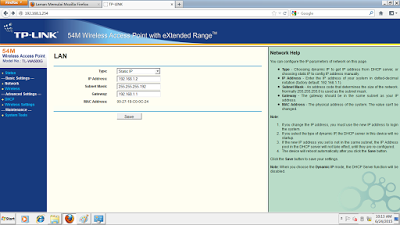
11. Selanjutnya kita masuk pada bagian "Basic Settings" kita pilih "Network".Kegunaan-nya untuk menyesuaikan atau mengatur.Kita pilih Type-nya. Disini kita memilih Static IP, IP yang mulanya 192.168.1.254 kita ganti menjadi 192.168.1.11 lalu klik "Save".
jika telah selesai menyetting network dalam Access Point tadi. tekan " f5 atau enter pada url" untuk merefresh
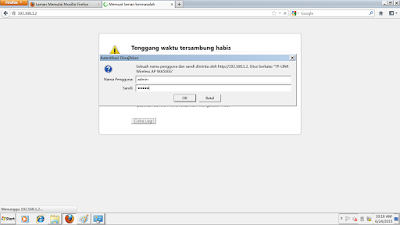
12. Setelah pilih bagian yang wireless.Pada bagian "SSID" kita bisa menggunakan nama yang kita mau seperti "SMKN7BATAM" lalu pada bagian "Region"(Negara) kita bisa pilih yaitu Indonesia, untuk mengisikan "channel" kita tetapkan " 6 ". Lalu klik "Save".

13. Pada bagian wireless lainnya pilih menu "Security Setting" kita masukan password untuk keamanan Access Point kita,.Untuk mengisikan password ini minimum 8 karakter huruf. Untuk "Security Setting" kita bisa mengisinya juga bisa tidak mengisinya, karena gunanya hanya sebagai keamanan dan tidak wajib.
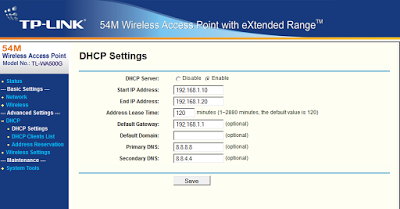
14. Kemudian Reboot.
Komentar
Posting Komentar